
「Claude Cowork って、結局 ChatGPT とは何が違うの?」
「AI 秘書を作りたいけど、Claude Code は黒い画面が怖い」
そんな声をよく聞きます。実際、2026年4月に正式版がリリースされた Claude Cowork は、Anthropic の3つのサービス (Chat / Code / Cowork) の中でいちばん位置づけが伝わりにくい機能です。
この記事では、 Anthropic 公式情報をもとに、Cowork が解決する問題と AI 秘書としての使い方を整理します。手順の詳細は note 有料記事にまとめましたので、本記事を読んで「自分にも作れそう」と感じたら、そちらでフォルダ構造から CLAUDE.md (指示書) まで一気に組み立ててください。
Cowork は何が違うのか — Chat / Code / Cowork の3層
Anthropic は現在、3つの異なる「Claude」を提供しています。
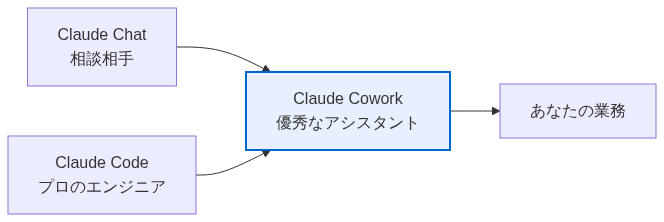
- Chat はブラウザのチャット (ChatGPT 相当) で、相談・要約・文章生成に向きます
- Code はターミナルで動く CLI で、ファイルの読み書きと長時間タスクが得意なエンジニア向け
- Cowork はその中間 — チャット UI でローカルファイルを直接操作し、サブエージェントが協調し、Skills 機能で繰り返し業務をパッケージ化できます
要するに「Code の能力を、黒い画面なしで使える」のが Cowork です。
なぜ AI 秘書を作るのか
ChatGPT や Gemini で「メールの返信文を作って」と頼んでも、毎回コピペでメール文を貼る必要があります。Cowork なら、Gmail の Connector で受信箱を直接読み、返信下書きを Gmail 側に直接書き込めます。
繰り返し発生する定型業務 — メール返信、議事録要約、ファイル整理、定例予定の登録 — を AI 秘書に渡す価値は、ChatGPT の文章生成より遥かに大きいです。手元のフォルダにあるコンテキスト (議事録、契約書、提案書) を AI が読めるからこそ、はじめて「自分専用」になります。
AI 秘書を作る 4 ステップの全体像
詳細手順は note 記事に譲るとして、ここでは骨子だけ。
ステップ1: PARA メソッドでフォルダを作る
projects/ areas/ resources/ archives/ + context/ の4+1階層。AI 固有の概念に依存しない構造で、Cowork が「どこに何があるか」を理解できるようにします。
ステップ2: CLAUDE.md を 200 行以内で書く
ルート直下に CLAUDE.md (指示書) を置きます。役割・出力ルール・Connector 優先順位・禁止事項を200 行以内にまとめるのがコツ。長すぎると Claude が読まなくなるという指摘が複数の解説で共通しています。
ステップ3: Connectors と Plugins で武装する
Gmail / Googleカレンダー / Notion / Slack の Connector と、Anthropic 公式の Plugin (Finance / Marketing / Operations / Sales / Productivity) を必要なものだけ追加します。使わない Plugin はコンテキストを汚染して挙動を不安定にするので、業務に関連するもの限定で。
ステップ4: Scheduled Tasks か Routines で定期実行
Cowork の Scheduled Tasks (デスクトップ常駐) と Claude Code Routines (クラウド実行) の2系統があります。日次バッチを組めば、平日9時の「未読メールを下書き作成」が自動化されます。
さらに深く実装したい方へ
ここまでお読みいただきありがとうございます。本記事ではブログ向けにClaude Cowork で AI 秘書を作るの概要と動機を中心に書きましたが、実際に手元で動かすには以下を理解する必要があります:
- PARA メソッドに沿った具体的なディレクトリ構成と、context/memory / context/people の運用ルール
- CLAUDE.md の 200 行以内テンプレート (出力ルール / Connector 優先順位 / 禁止事項)
- Scheduled Tasks と Claude Code Routines の使い分け基準 (プラン上限 / PCスリープ / Notion+Gmail バッチの組み方)
- 落とし穴3つ (プラン要件 / PCスリープと削除リスク / 機密情報の分離)
これらを note 記事「Claude Cowork で AI 秘書を作る 完全実装ガイド」 にまとめました。

図: 記事ヘッダー用 – Cowork のフォルダ指定画面
コメント